التخطي إلى المحتوى الرئيسي

قائمة "ادوات قاعدة البيانات" في شريط الادوات في مايكروسوفت اكسس

 القائمة Database Tools Tab او "ادوات قاعدة البيانات" في مايكروسوفت اكسس
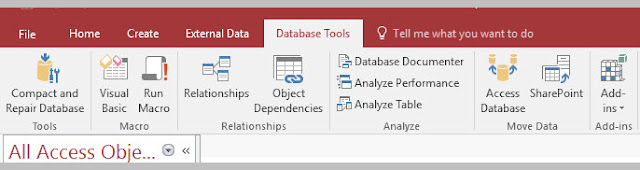
بشكل عام تحتوي هذة القائمة على 6 مجموعات :
1- Tools و تحتوي على زر ضغط واصلاح قاعدة البيانات
2- Macro ومنها يتم انشاء ماكرو او موديول او كلاس او الدخول الى محرر الفجوال بيسك.
3- Relationships وتحتوي على زرين لانشاء العلاقات، ولمعرفة الكائنات المعتمدة على بعضها
4- Analyze وفيها ازرار تخص توثيق قاعدة البيانات و تحليل اداء البرنامج وتحليل الجداول
5- Move Data وفيها ازرار لتقسيم قاعدة البيانات الى جداول وواجهات مستخدمين او لنشر قاعدة البيانت في شيربوينت سيرفر
6- Add-ins  وهي تخص التطبيقات او الادوات الاضافية التي يتم تثبيتها لتسهيل او تنقفيذ بعض العمليات في الاكسس


للمزيد من الشرح والتفاصيل يمكنكم مشاهدة الفيديو


تعليقات

  1. الادوات المستخدمه في قاعدة البيانات هي

    ردحذف
  2. The Best Slot Machines for Fun in Las Vegas 2021 - MapyRO
    The Best 영주 출장안마 Slot Machines 안산 출장샵 for 군산 출장안마 Fun in Las Vegas 2021 · 1. Buffalo King · 태백 출장안마 2. The Biggest Slot Machine in Las Vegas · 3. The Biggest 전라북도 출장안마 Slot Machine in Las Vegas · 4.

    ردحذف

إرسال تعليق

المشاركات الشائعة من هذه المدونة

انشاء الجداول في اكسس

انشاء الجداول في اكسس بعد انشاء ملف اكسس جديد فان الخطوة الاولى ستكون انشاء الجداول، ولانشاء الجداول نتبع ما يلي: 1- اختيار create  كما في الصورة 2- نقوم باختيار Table او Table Design والامر متروك للمستخدم، وانا بشكل شخصي افضل Table Design 3- بعد اختيار Table Design ستفتح لنا نافذة تصميم الجدول كما في الصورة 4- الحقل الاول Field Name يتم فية ادخال عناوين الاعمدة (الحقول) 5- الحقل الثاني Data Type يتم فية تحديد نوع المتغير (رقم ، نص ، تاريخ ...الخ) 6- الحقل الثالث Description وهو حقل اختياري ويتم فية ادخال وصف لهذا العمود 7- في كل جدول يجب تحديد المفتاح الاساسي ويجب ان يحتوي هذا الحقل على قيمة فريدة لا تتكرر مع اي حقل اخر. 8 - بعد الانتهاء نقوم باغلاق الجدول وعندها ستظهر نافذة لتحديد اسم الجدول وحفظة . 9- بعد فتح الجدول سيكون شكله كما في الصورة 10- نلاحظ ان عنوان العمود الاول ظهر كما تم كتابتة في التصميم اما العمود الثاني فقد ظهر اسمة باللغة العربية والسبب انه تم اضافة تسمية للعمود من خصائص الحقل اثناء تصميم الجدول كما في الصورة وبذلك يكو...

انشاء نموذج للدخول باسم مستخدم وكلمة مرور الى برنامج اكسس

انشاء نموذج للدخول باسم مستخدم وكلمة مرور الى برنامج اكسس عندما يكون البرنامج متاح لاكثر من شخص للعمل علية فلا بد من حماية البرنامج من المستخدمين غير المصرح لهم من خلال اضافة نموذج للدخول الى قاعدة الببيانات، ولانشاء نموذج الدخول الى البرنامج نتبع الخطوات التالية: انشاء جدول للمستخدمين يتم فيه تخزين اسماء المستخدمين وكلمات مرورهم ويحتوي على حقل لاسم المستخدم وحقل لكلمة المرور انشاء نموذج للدخول ويحتوي على مربعي نص غير مستندة الى مصدر بيانات، وزري امر واحد للالغاء والثاني للدخول  اضافة الكود التالي في حدث عند النقر في زر موافق   VBA   If pas = DLookup("userpass", "tusers", "usernam='" & [usr] & "'") Then DoCmd.OpenForm "Form1" Else MsgBox "يوجد خطأ في اسم المستخدم او كلمة المرور" End If

انواع الاستعلامات في اكسس

(Access Queries) الاستعلامات في اكسس انواع الاستعلامات  يتيح مايكروسوفت اكسس للمستخدم اختيار نوع الاستعلام حسب حاجة المستخدم وتعتمد الاستعلامات في اكسس على SQL  في بناء وتصميم الاستعلام. استعلام تحديد (Select) يساعد هذا النوع من الاستعلامات على انشاء جدول بسجلات محددة، مثلا في جدول الاصناف ممكن ان ننشئ استعلام للاصناف التي لونها احمر، او ممكن ان ننشئ استعلام مبني على جدول الاصناف وجدول الموردين لانشاء جدول يحتوي على اسم المورد (من جدول الموردين) واسم الصنف الذي تم شراؤه من هذا المورد (من جدول الاصناف) استعلام انشاء جدول (Make Table) يقوم هذا النوع من الاستعلامات بانشاء جدول جديد اي اننا ننشئ الاستعلام من جدول او اكثر ثم يتحول هذا الاستعلام الى جدول جديد سواء في قاعدة البيانات الحالية او في قاعدة بيانات اخرى. استعلام الحاق (Append) ويستخدم لالحاق بيانات من جدول او اكثر ليتم اضافتها الى جدول اخر استعلام تحديث  (Update) وهذا النوع من الاستعلامات يستخدم لتحديث قيمة موجودة في جدول بقيمة اخرى موجودة في جدول اخر استعلام انشاء الجدا...